 省心发票查验
发票查验截图怎么命名、存到哪?截图设置详解
查完的截图怎么起名、存到哪、截多大范围,都在工具栏「设置」→「截图设置」里调,设一次就记住,之后每次查验都按这个来。下面三块逐一说清。
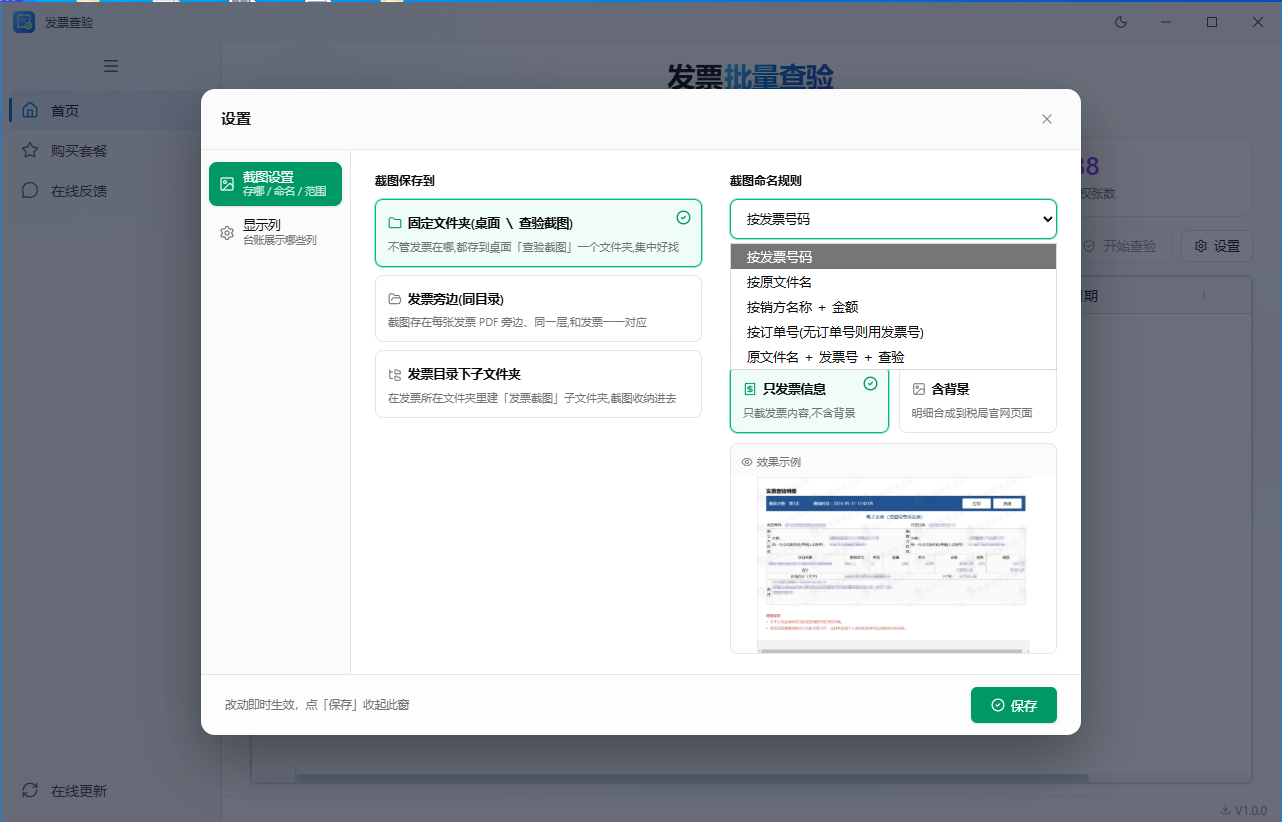
一、截图保存到哪
- 固定文件夹(桌面\查验截图):不管发票在哪,都存到桌面「查验截图」一个文件夹,集中好找。
- 发票旁边(同目录):截图存在每张发票 PDF 旁边、同一层,和发票一一对应。
- 发票目录下子文件夹:在发票所在文件夹里建「发票截图」子文件夹,截图收纳进去。
二、截图命名规则(5 种)
选不同规则,文件名不一样,方便你后续查找和对应:
- 按发票号码:如
25142000000050294936_发票截图.png - 按原文件名:如
餐饮发票A_发票截图.png - 按销方名称 + 金额:如
某某餐饮公司_2657.42_发票截图.png - 按订单号(无订单号则用发票号):如
DD20250627001_发票截图.png - 原文件名 + 发票号 + 查验:如
餐饮发票A_25142000000050294936_查验.png
不怕重名:同一个文件夹里若出现同名,软件会自动加发票号或唯一编号区分,不会互相覆盖丢图。设置里还带实时示例,选哪种当场就能看到文件名长什么样。
三、截图范围(二选一)
- 只发票信息:只截发票内容,不含背景,画面干净。
- 含背景:把明细合成到税局官网页面一起截,带着官网的样子。招投标场景一般用这个,交给评标专家更有说服力(见《招投标业绩发票查验截图怎么做》)。
设置里会显示两种范围的效果示例图,选哪种一看就懂。改完点「保存」收起窗口即可,下次查验自动生效。
截图设置好,批量查验更省心。立即下载