招投标 · 财务 · 审计 都在用
省心发票查验
省心发票查验
一沓丢进去,自动查验 + 截图
批量导入发票 PDF,自动识别信息、上税局官网核对真伪、自动截图存证。 几百张发票,点一下就好——再也不用一张张手工查、打验证码、改名归档。
连的是国家税务总局官网 · 在你自己电脑上跑,发票不外发
批量导入发票 PDF,自动识别信息、上税局官网核对真伪、自动截图存证。 几百张发票,点一下就好——再也不用一张张手工查、打验证码、改名归档。
连的是国家税务总局官网 · 在你自己电脑上跑,发票不外发
从一沓发票 PDF,到一份带查验截图的台账,中间全自动。
选一个文件夹,里面的发票 PDF 自动扫出来,重复的自动去掉,单次最多 5000 张。
→自动连税局官网核对真伪,验证码它自己打,撞限频自动重试,一张不漏。
→每查完一张自动截图、自动起名归档,整整齐齐,直接能当凭证用。
每一项都是省时间、不出错、能交差——下面一项项说清楚。
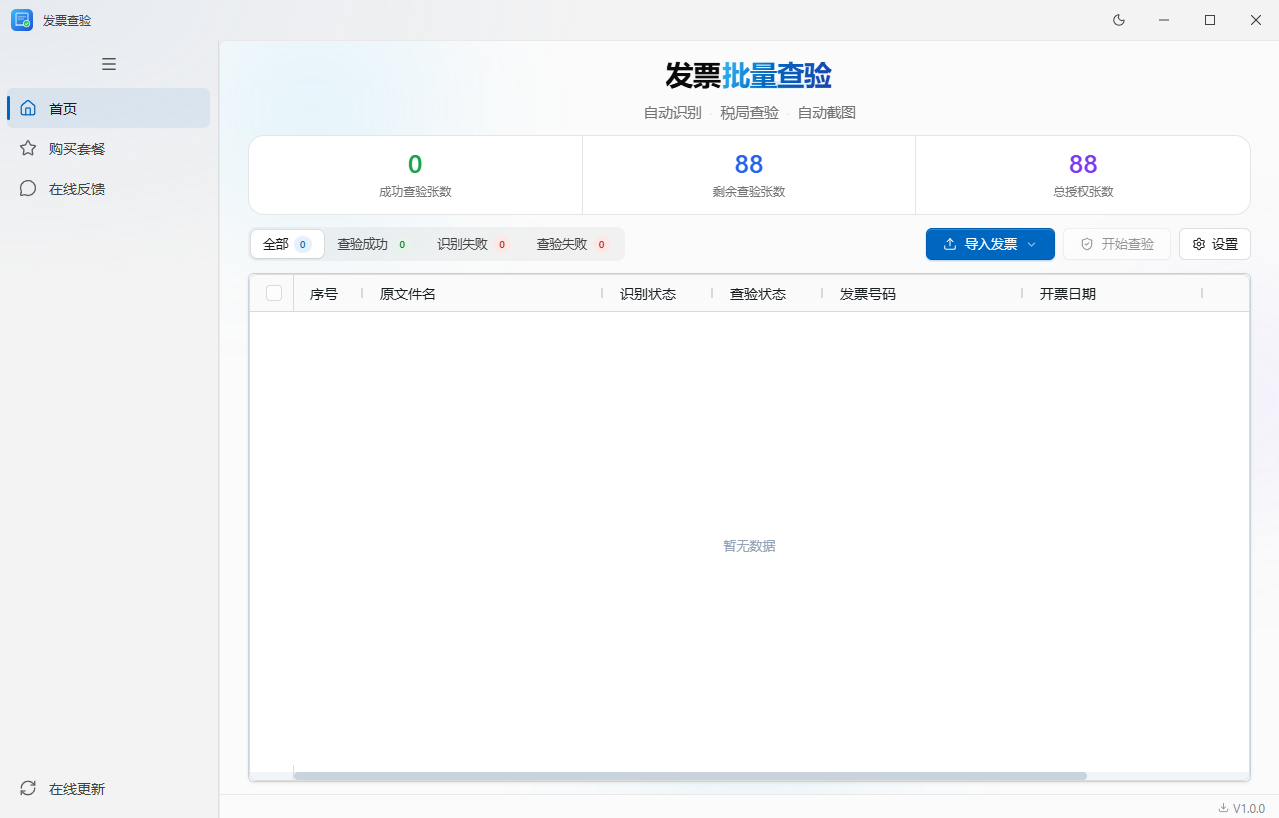
不用一张张打开。点工具栏「导入发票」,选「选发票文件」或「选文件夹」,软件会把里面(包括子文件夹)的发票 PDF 全部扫进来。
点「开始查验」后,软件先把每张发票上的发票号码、开票日期、金额等信息自动读出来、填进表格,不用你对着发票一个个手敲。
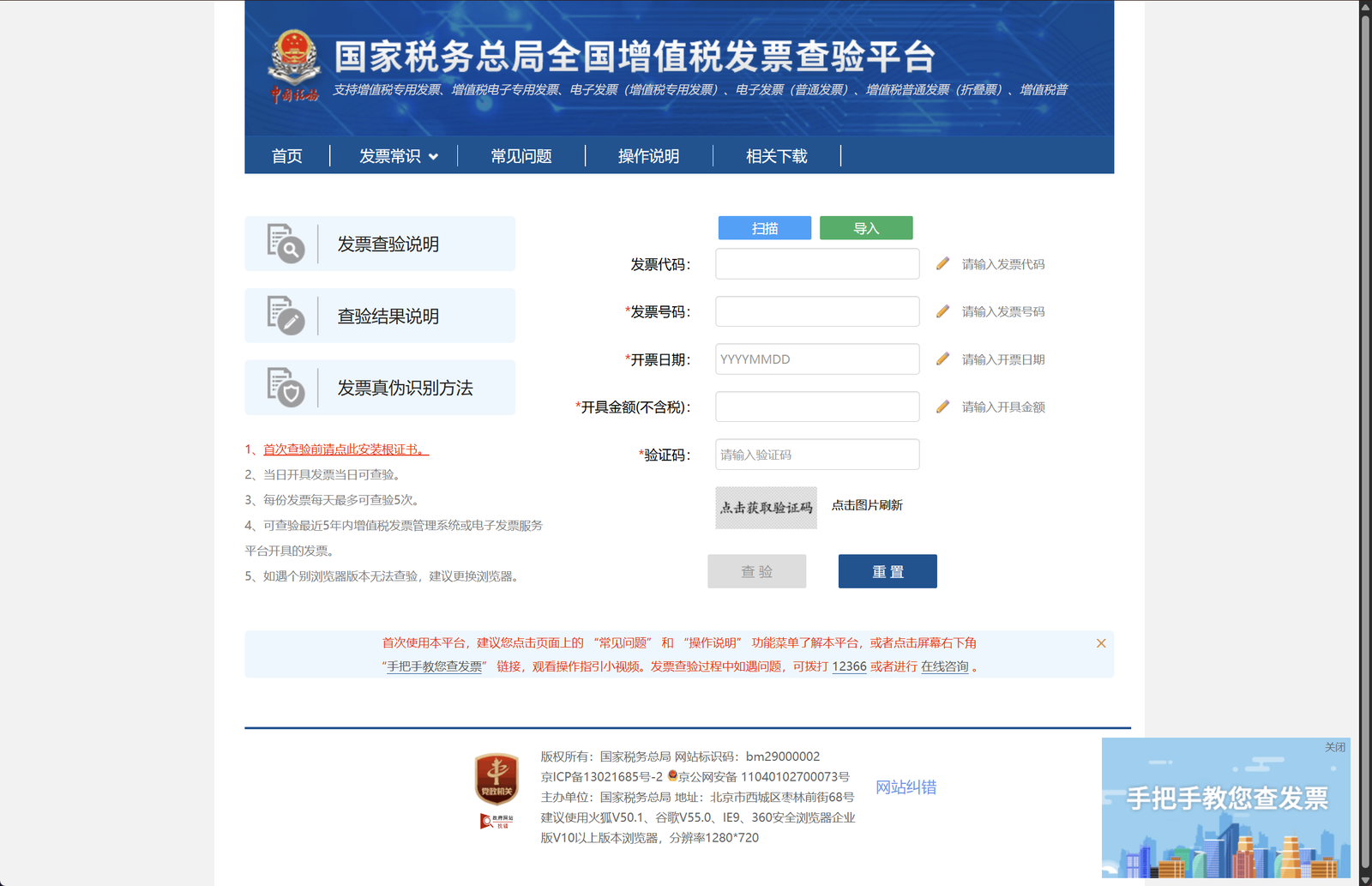
勾选发票点「开始查验」,软件自己打开网页、连上国家税务总局官网,把信息填进去核对真假,全程不用你动手。
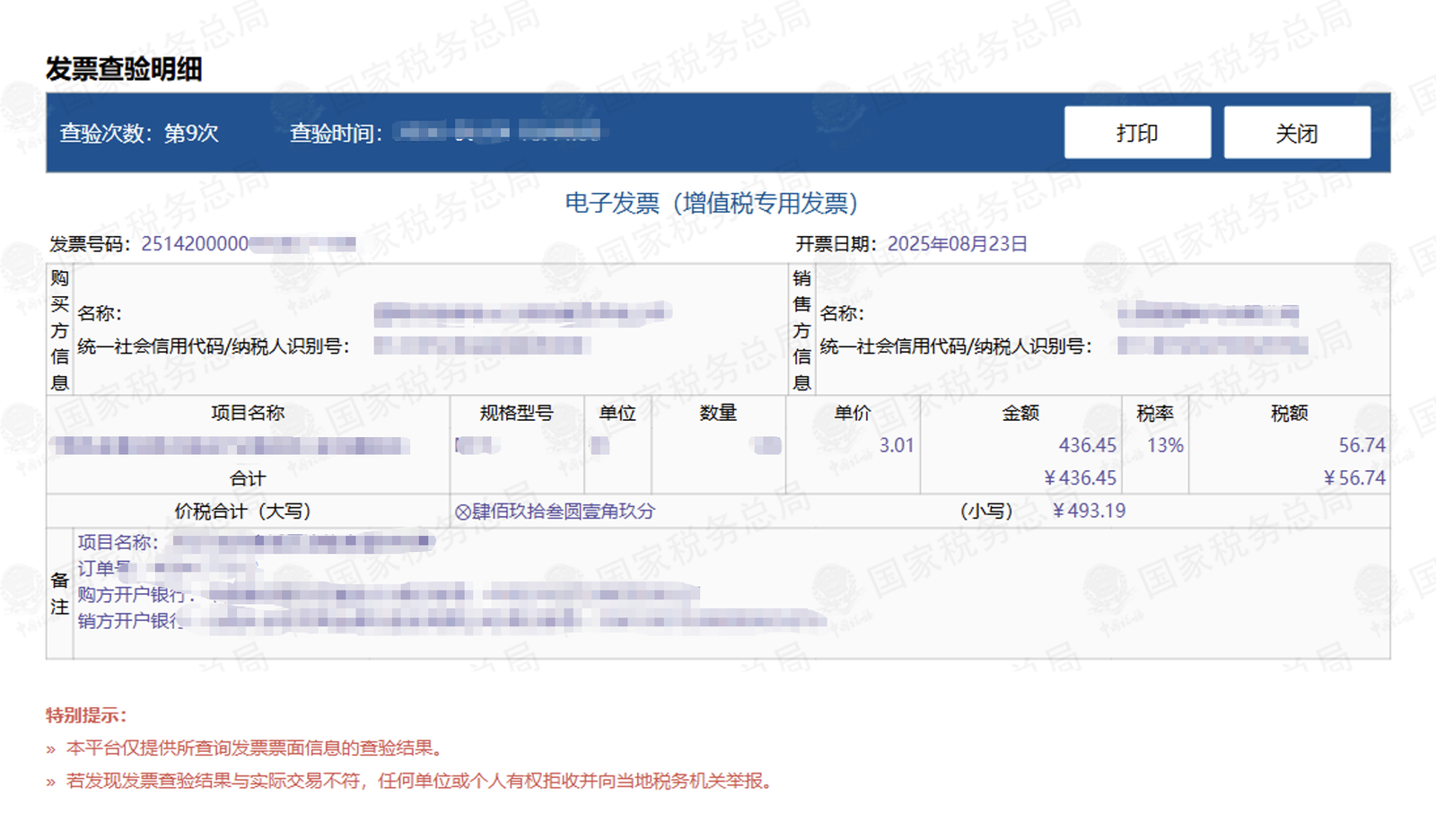
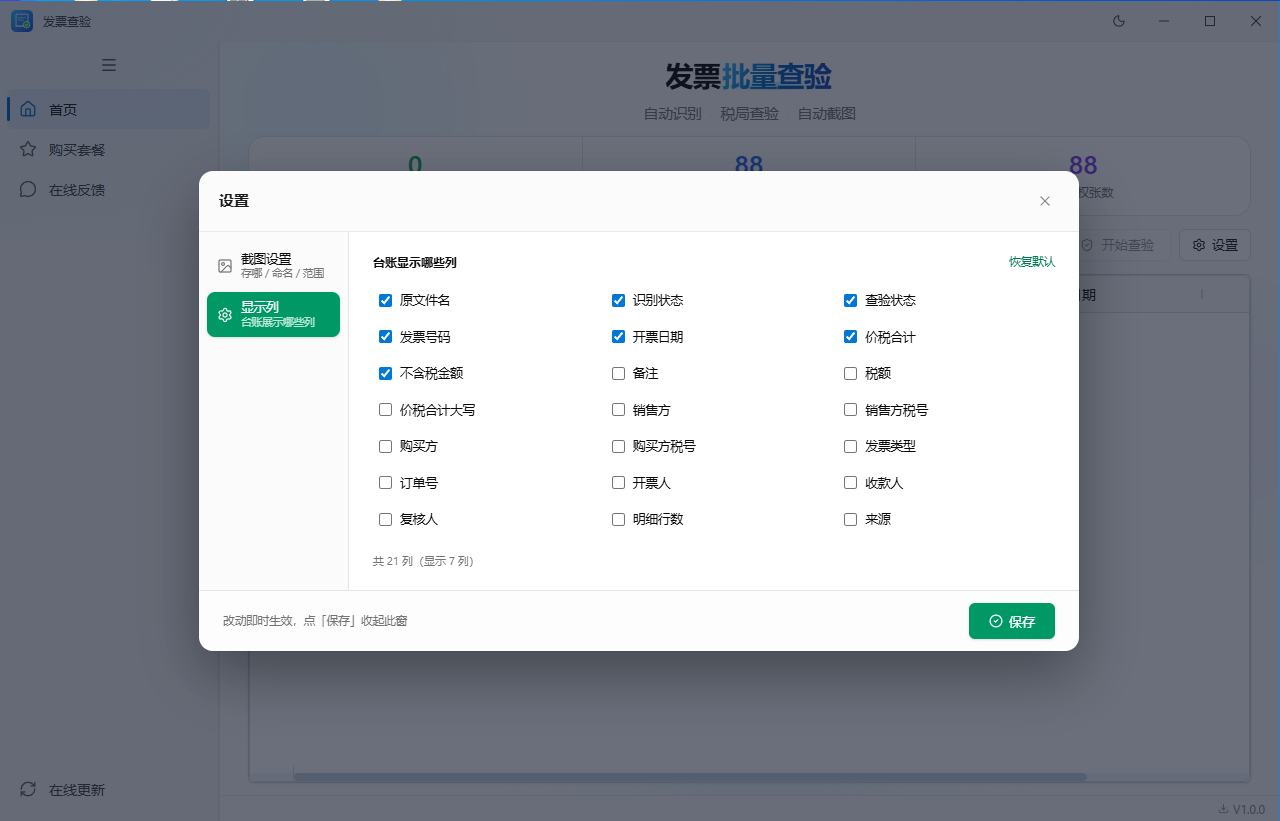
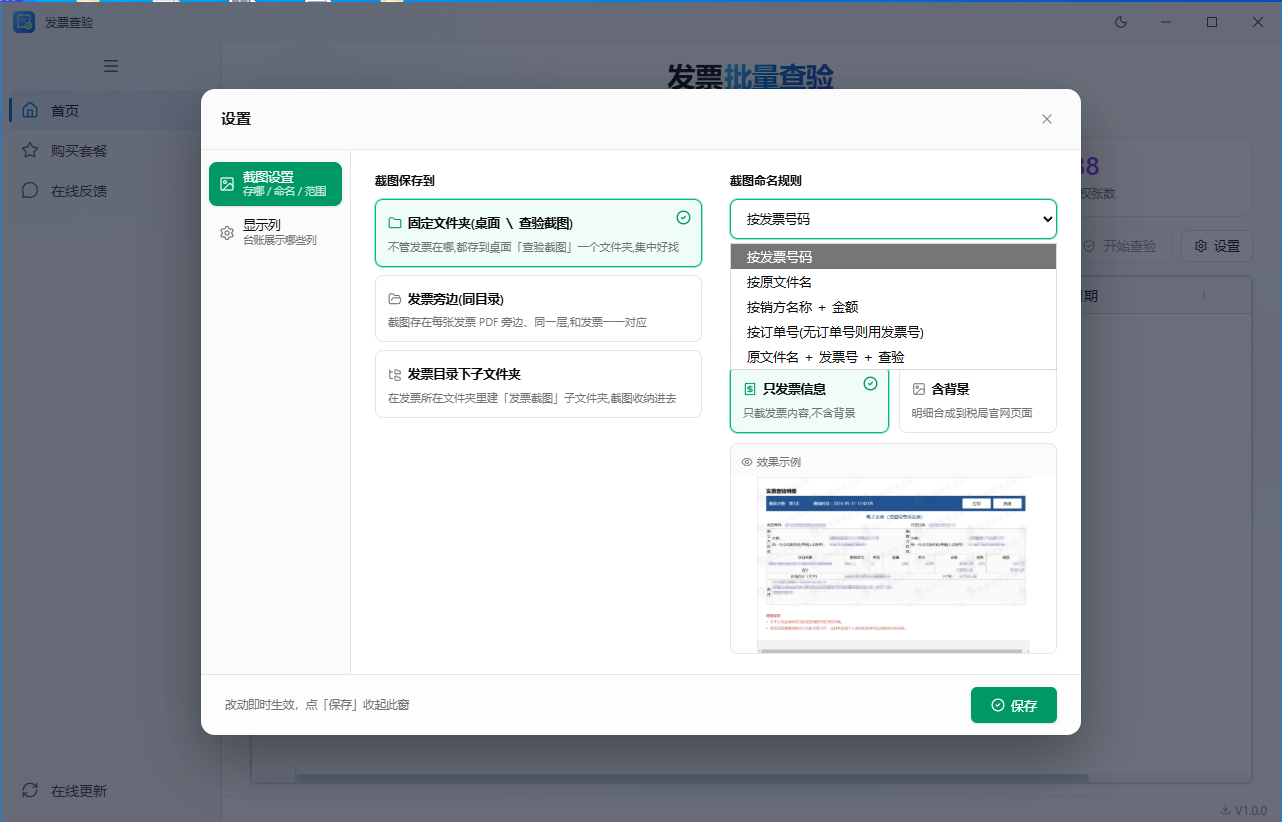
每查完一张,自动把官网查验结果截下来、起好名、归到一个文件夹,直接能贴进标书或存档。怎么存,在「设置 → 截图设置」里调一次就记住。
所有发票排在一张像 Excel 的表格里,哪张过了、哪张有问题一眼看清;要交表、对账,勾选后点「导出Excel」。
它是装在你电脑上的软件,发票从读取到查真假都在你自己电脑上完成,不传到任何网站、不经过别人的小程序。
装上到出结果,整个过程基本就是"点几下 + 等它跑完"。
到本站下载电脑客户端,双击安装、打开就能用。新用户自带免费查验次数,可以先试查几张看看效果。
点工具栏「导入发票」,选「选发票文件」或「选文件夹」。导进来的发票排在列表里,状态显示灰色「待识别」(重复的自动去掉)。
点「设置」,在「截图设置」里选:截图存哪(桌面统一文件夹/发票旁边/子文件夹)、怎么命名、范围(只截发票/连官网背景)。投标一般选"含背景",设一次就记住。
勾选要查的发票(最上面一行打勾可全选),点「开始查验」,弹窗确认"将处理 N 张"后开始。软件自动 读信息 → 连税局官网查验 → 打码 → 截图;过程中状态列显示"正在识别/正在查验",上方有进度条,随时可取消。
查完自动分到顶部「查验成功 / 识别失败 / 查验失败」标签里,状态显示"真 / 异常"。在「查验成功」里右键「打开截图」就能看那张查验截图。
勾选发票点「导出Excel」,导成表格(列和顺序跟表格一样),完成后提示存到哪、可一键打开。交账、对账、存档直接用。
像用 Excel 一样,发票看得明明白白。
只要需要"批量验真 + 留存查验截图",它就帮得上。
投标业绩发票要附税局查验截图给评标专家,几百张批量自动出,截图过期一键重刷。
报销、抵扣前批量验真,防假票防重复,截图归档备查。
审计底稿要发票真伪证据,批量查验 + 截图存证一步到位。
进项票多、投标频繁的行业,批量查验省下大量人工。
软件自动连接的是国家税务总局全国增值税发票查验平台(官网),结果就是官方查验结果,截图也是官网页面,真实可核。
支持 PDF 格式的电子发票(增值税专用发票、普通发票),也就是现在常见的数电票。
不用。软件自动识别验证码,遇到那种彩色文字验证码会自动换一张重来,全程不用守着。
单次最多导入 5000 张。识别发票信息是秒级的;查验要连税局官网逐张核对,快慢取决于网络和税局,但全程自动、不用守着,还会多张同时查、撞限频自动重试,一张不漏。
软件是本地桌面程序,发票全程在你自己电脑上识别、查验,不上传任何网站,内网也能用。
税局官网对同一张发票每天有查询次数限制,软件会智能处理;正常批量使用完全够用。
Windows 桌面客户端,免费试用,装上就能查。
下载后双击安装、打开即用,新用户自带免费查验次数。
有问题 / 想抢先试用?微信扫码联系